Wdrożenie Nauczyciela I Ucznia

Jasny proces wdrożenia dla nauczyciela i ucznia.

To jest realny proces pracy w TalkLoop oparty o istniejące ekrany produktu. Zakładasz profil nauczyciela, zapraszasz uczniów jednym linkiem, ustawiasz prywatny zakres nauki każdej osoby, przypisujesz zadania i sprawdzasz wyniki w jednym miejscu.

Strona nauczyciela

Profil, linki zaproszeń, prywatny zakres nauki ucznia, zadania ręczne, zadania z AI oraz panel z błędami, wynikami i trendami.

Strona ucznia

Uczeń akceptuje link, widzi z kim się uczy, dostaje zadania od nauczyciela, wykonuje je i ćwiczy dalej w aplikacji.

Realny przebieg produktu, ekran po ekranie

Ta wersja idzie dokładnie po realnych ekranach z produktu. Pokazuje, co robi nauczyciel na starcie, co widzi uczeń później i jak wdrożenie przechodzi w praktyczną pracę między lekcjami.

Praktyczny flow

1. Start po stronie nauczyciela

Wejście jest krótkie: przechodzisz z głównej aplikacji do panelu nauczyciela i od razu ustawiasz profil.

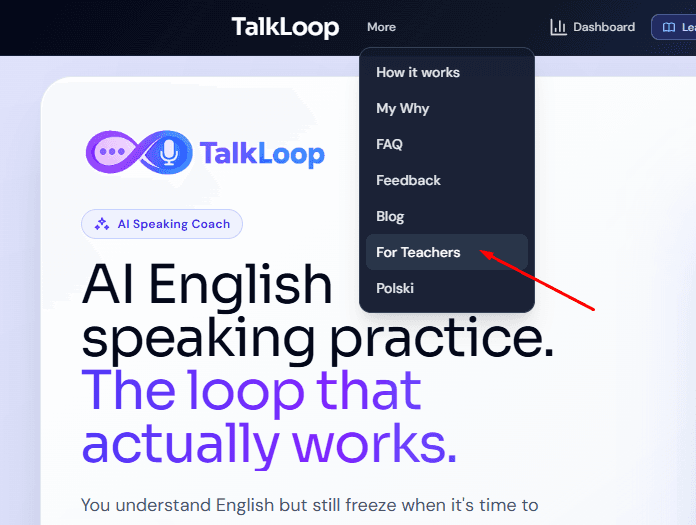
Widok nauczycielaMenu głównej aplikacji TalkLoop z zaznaczoną sekcją For Teachers

Ekran 1

Widok nauczyciela

Wejdź na stronę dla nauczycieli z głównej aplikacji

Z głównej nawigacji TalkLoop nauczyciel wybiera sekcję 'For Teachers'. W tym miejscu użytkownik przechodzi z aplikacji dla ucznia do przestrzeni nauczyciela.

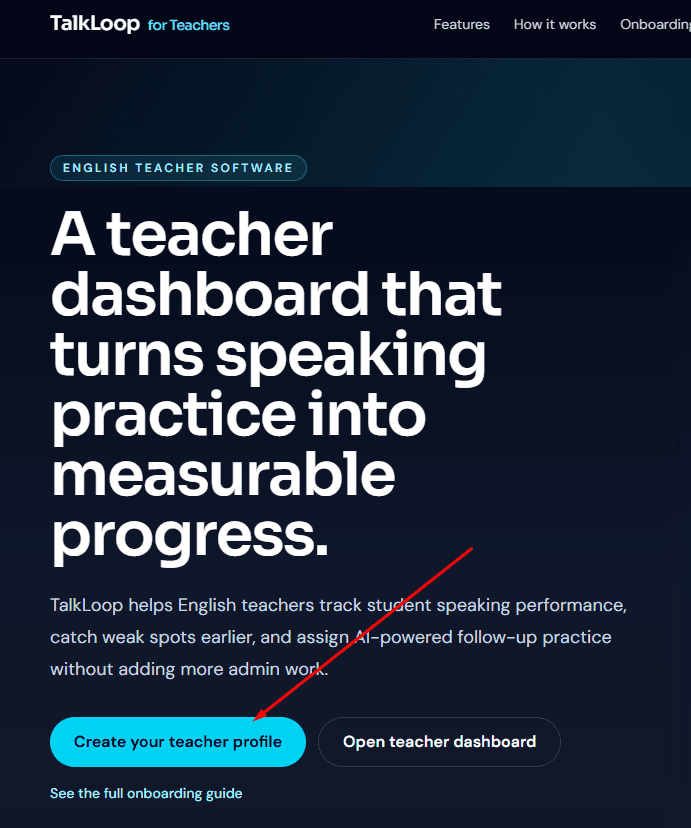
Widok nauczycielaLanding dla nauczycieli z przyciskiem utworzenia profilu nauczyciela

Ekran 2

Widok nauczyciela

Załóż darmowe konto nauczyciela

Landing dla nauczycieli prowadzi bezpośrednio do startu konta. Chodzi o szybkie wejście do panelu nauczyciela bez zbędnego tarcia na starcie.

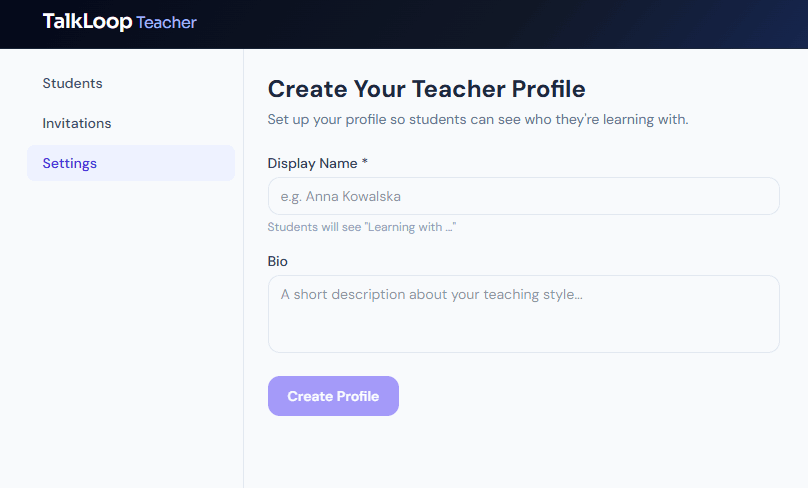
Widok nauczycielaEkran ustawiania profilu nauczyciela z nazwą i bio

Ekran 3

Widok nauczyciela

Uzupełnij krótki profil nauczyciela

Nauczyciel wpisuje nazwę wyświetlaną i opcjonalnie krótki opis. Ta nazwa staje się później widoczną tożsamością nauczyciela po stronie ucznia.

Praktyczny flow

2. Podłącz ucznia

Następny etap to samo połączenie relacji nauczyciel-uczeń. Link ma być prosty, a efekt natychmiast widoczny.

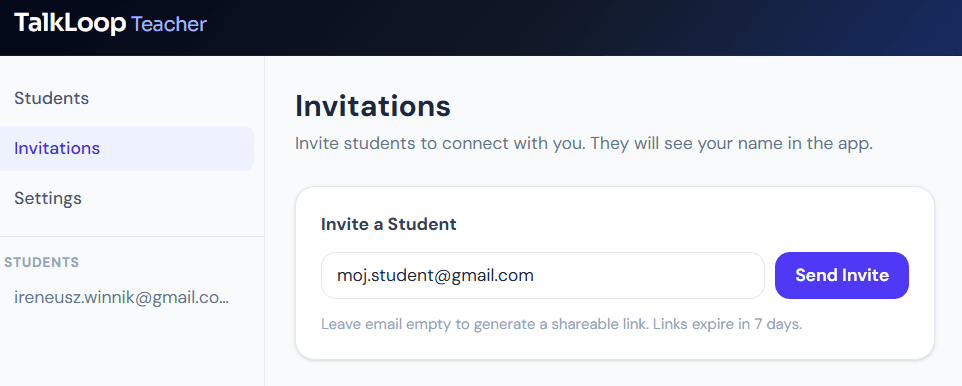
Widok nauczycielaWidok zaproszeń nauczyciela z formularzem wysłania zaproszenia

Ekran 4

Widok nauczyciela

Zaproś uczniów jednym linkiem

Po konfiguracji nauczyciel może zapraszać uczniów z widoku uczniów. Po przyjęciu zaproszenia uczeń zostaje przypisany do nauczyciela i widzi to w aplikacji po zalogowaniu.

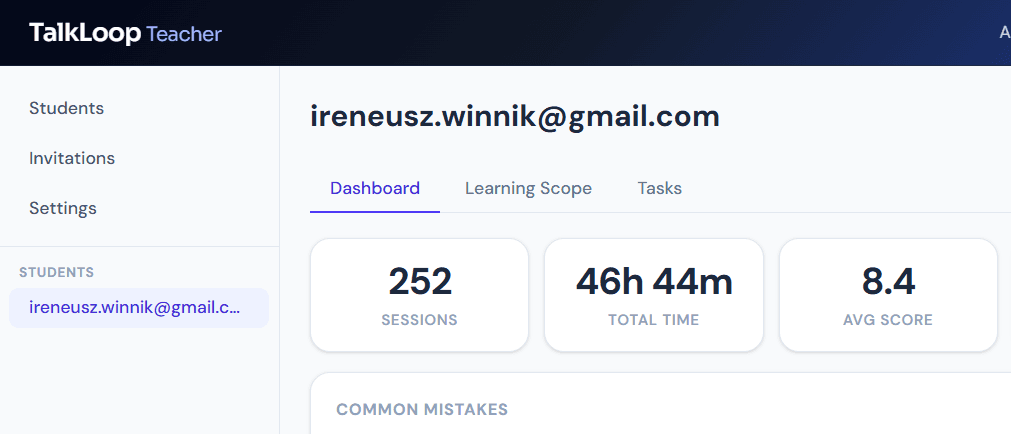
Widok nauczycielaPanel nauczyciela z podłączonym uczniem na liście

Ekran 5

Widok nauczyciela

Uczeń trafia do Twojego panelu

Po przyjęciu zaproszenia uczeń jest już widoczny w panelu nauczyciela i możesz otworzyć jego widok z bocznej listy. W tym miejscu przechodzisz do postępów, zakresu nauki i zadań.

Praktyczny flow

3. Ustaw kierunek nauki

Dopiero tutaj system staje się naprawdę osobisty: ustawiasz poziom, tematy i realny fokus dla tej osoby.

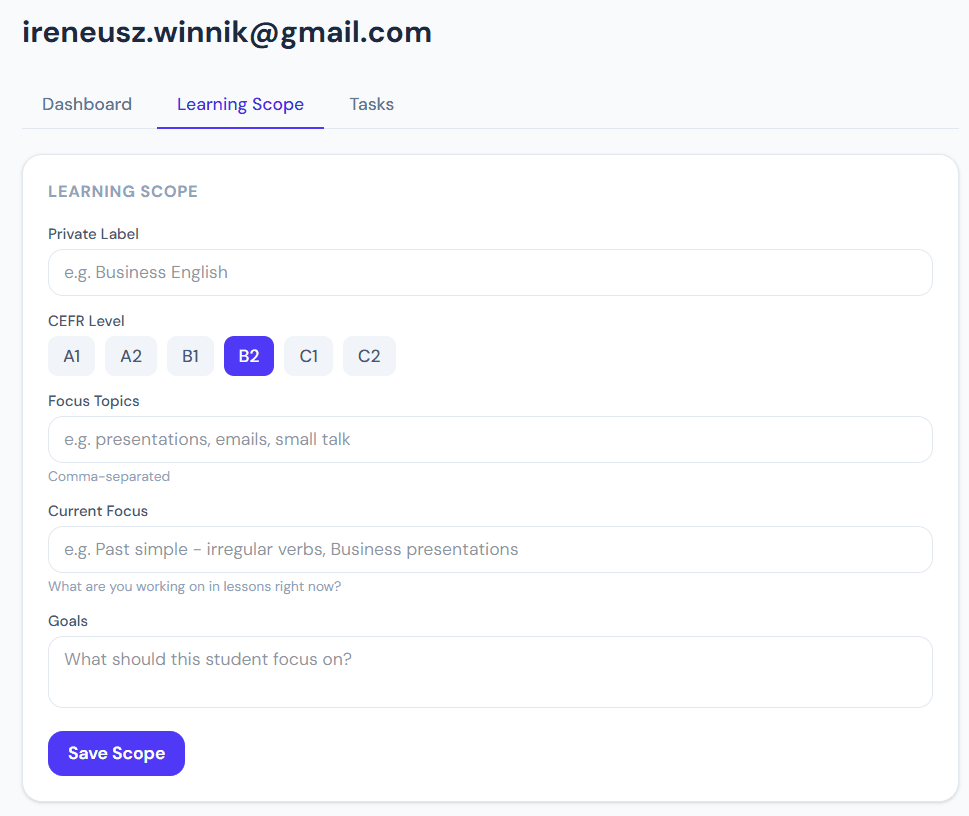
Widok nauczycielaWidok zakresu nauki z poziomem CEFR, tematami i celami ucznia

Ekran 6

Widok nauczyciela

Ustaw prywatny zakres nauki ucznia

Tutaj wpisujesz poziom CEFR, tematy, aktualny obszar pracy i cele. Dzięki temu system może tworzyć zadania pod konkretny poziom, temat i to, co dla danego ucznia naprawdę jest ważne.

Praktyczny flow

4. Zadaj lepszą praktykę

Uczeń dostaje jasne zadanie, a Ty możesz doprecyzować kontekst i wygenerować sensowniejszy zestaw pracy.

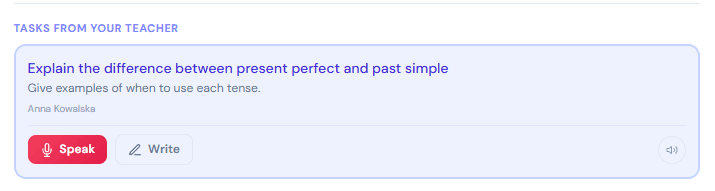
Widok uczniaWidok zadania od nauczyciela po stronie ucznia

Ekran 7

Widok ucznia

Uczeń od razu widzi zadania od Ciebie

Po przypisaniu zadań uczeń widzi je natychmiast w aplikacji. Widok jest prosty: zadanie, krótka instrukcja i jasny kontekst od nauczyciela.

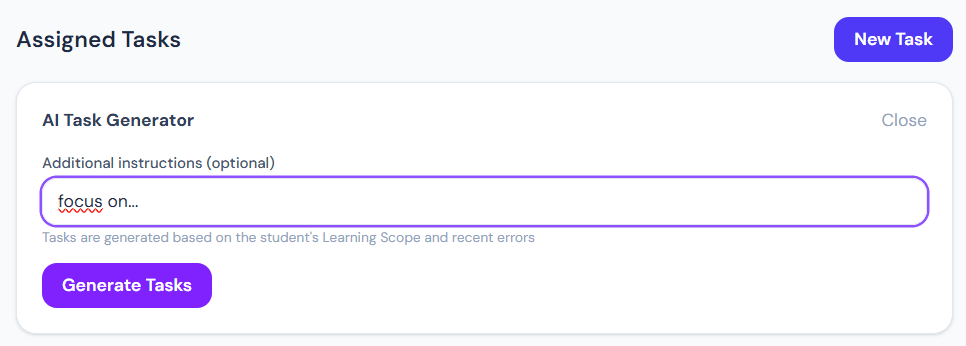
Widok nauczycielaGenerator zadań AI z polem dodatkowych instrukcji

Ekran 8

Widok nauczyciela

Dodaj dodatkowy kontekst przed generowaniem zadań

Możesz dopisać własne instrukcje ponad to, co już zapisano o uczniu i co system wie o jego błędach. To pozwala ustawić konkretny ton, temat albo cel kolejnego zestawu.

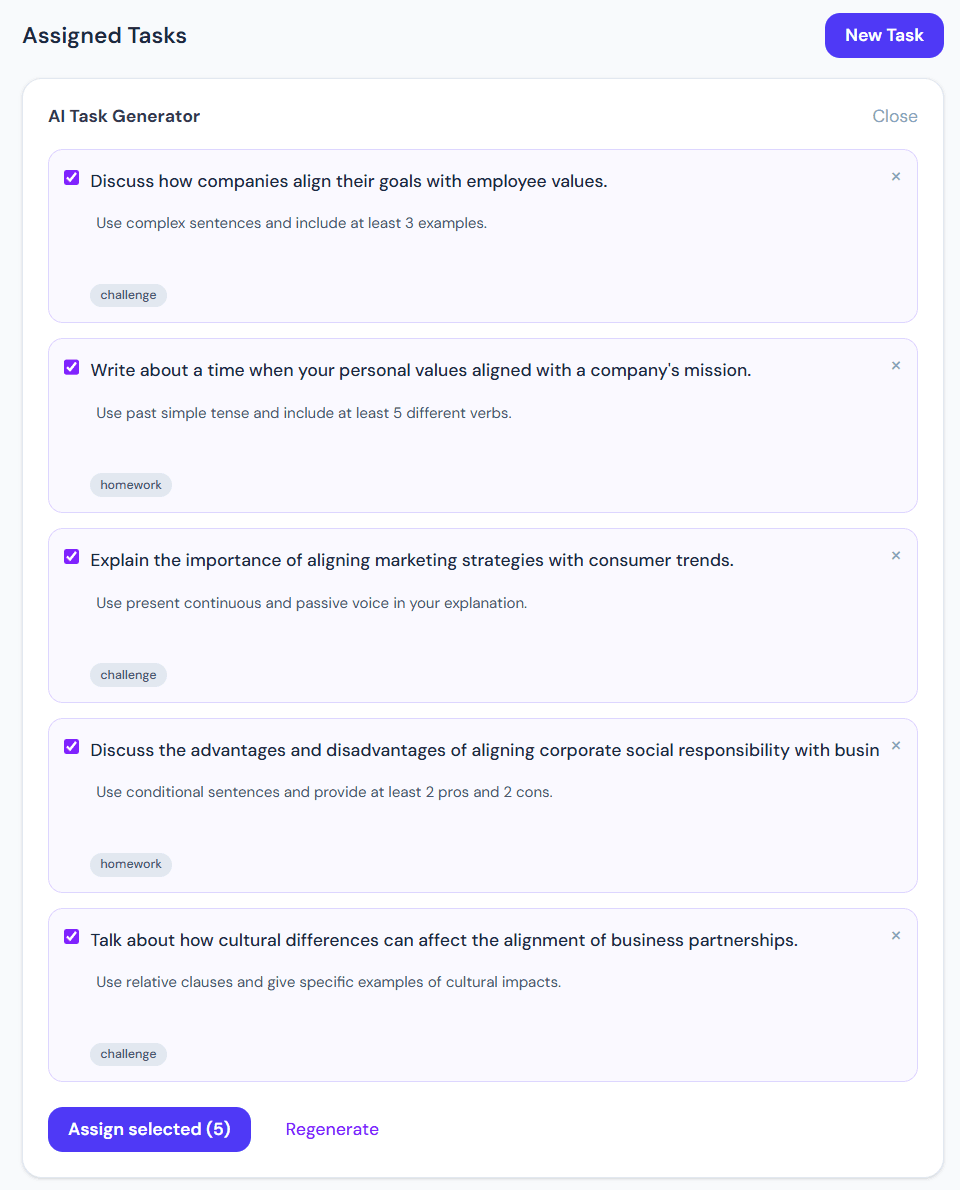
Widok nauczycielaWygenerowane zadania AI gotowe do wyboru i przypisania

Ekran 9

Widok nauczyciela

Generuj, poprawiaj i przypisuj właściwe zadania

Możesz wygenerować nowy zestaw, zmienić kontekst i przypisać jedno, kilka albo wszystkie zadania. To nauczyciel decyduje o doborze, poziomie i rodzaju pracy.

Praktyczny flow

5. Zobacz realny efekt

Na końcu uczeń dostaje od razu korektę, a Ty nie musisz zgadywać, co poszło dobrze i co wymaga poprawy.

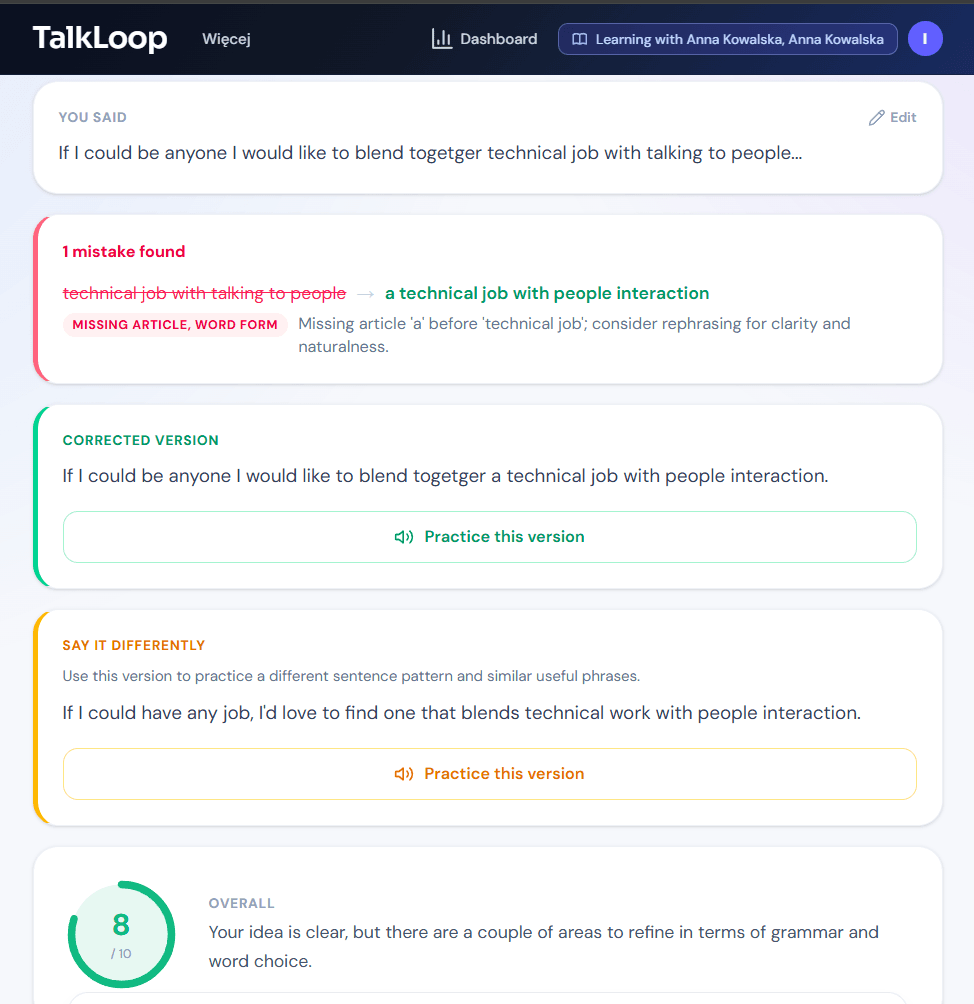
Widok uczniaAnaliza zadania ucznia z poprawkami, lepszym sformułowaniem i wynikiem

Ekran 10

Widok ucznia

Uczeń dostaje natychmiastową analizę i wie, co poprawić

Po wykonaniu zadania uczeń od razu widzi błędy, poprawioną wersję, lepsze sformułowania i wynik. Sposób analizy może zależeć od rodzaju praktyki, jakiej potrzebujesz.

Proces nauczyciela krok po kroku

Konfiguracja po stronie nauczyciela jest krótka. Celem jest szybkie przejście od założenia konta do sensownych danych o uczniu, bez dokładania administracji.

01

Utwórz profil nauczyciela

W ustawieniach nauczyciela wpisujesz nazwę wyświetlaną i opcjonalnie krótki opis. To właśnie ta nazwa będzie rozpoznawalna dla ucznia w aplikacji.

02

Twoja nazwa staje się oznaczeniem dla ucznia

Uczeń widzi oznaczenie 'Learning with {Twoja nazwa}'. Ten element bierze się bezpośrednio z pola nazwy nauczyciela, więc identyfikacja jest od razu jasna.

03

Zaproś każdego ucznia jednym linkiem

W sekcji zaproszeń możesz wygenerować link do udostępnienia albo stworzyć zaproszenie powiązane z adresem email. Link można po prostu skopiować i wysłać uczniowi.

04

Uczeń pojawia się w Twoim panelu

Po akceptacji zaproszenia uczeń łączy się z Twoim kontem i trafia na listę studentów. Stamtąd otwierasz panel, zakres nauki i zadania tej osoby.

05

Zarządzasz uczniem z jednego miejsca

Każdy uczeń ma własny widok, gdzie sprawdzasz dane z mówienia, zapisujesz prywatny zakres nauki, tworzysz zadania ręcznie albo przypisujesz kolejne zadania z AI.
Co przechodzi uczeń

Proces po stronie ucznia jest prosty. Produkt usuwa zbędną konfigurację, żeby uczeń mógł szybko wejść i zacząć ćwiczyć.

Krok 1

Uczeń otwiera link zaproszenia

Każde zaproszenie prowadzi na dedykowaną stronę akceptacji. Jeśli uczeń nie jest zalogowany, system najpierw prosi o logowanie, a potem wraca do zaproszenia.

Krok 2

Uczeń akceptuje i łączy się z nauczycielem

Po akceptacji uczeń zostaje połączony z Twoim kontem nauczyciela. Ekran potwierdzenia pokazuje, z kim uczeń teraz się uczy, więc relacja jest czytelna.

Krok 3

Uczeń widzi zadania i kontekst nauczyciela

Oczekujące zadania pojawiają się w panelu ucznia razem z nazwą nauczyciela. Gdy uczeń wykonuje zadanie, aplikacja zachowuje ten kontekst w praktyce.

Co jest widoczne, a co zostaje prywatne

To ważne operacyjnie: uczeń ma widzieć, kto go prowadzi, ale Twoje notatki planistyczne powinny zostać po stronie nauczyciela.

Uczeń widzi

  • Twoją nazwę nauczyciela w oznaczeniu 'Learning with ...'.
  • Zadania przypisane przez nauczyciela i informację, od kogo pochodzą.
  • To, że jest połączony z konkretnym nauczycielem po akceptacji zaproszenia.

Tylko nauczyciel widzi

  • Prywatną nazwę ucznia w sekcji zakresu nauki.
  • Poziom CEFR, tematy, cele i aktualny obszar pracy.
  • Widok panelu nauczyciela z historią sesji, powtarzalnymi błędami, trendami wyników i szczegółami wykonanych zadań.

Jak działa pętla pracy po wdrożeniu

Wdrożenie ma sens, bo odblokowuje konkretną pętlę pracy. Gdy uczeń jest już połączony, organizacja pracy nauczyciela staje się dużo mocniejsza niż zwykła praca domowa.

1. Ustaw zakres ucznia

Wpisujesz poziom CEFR, tematy, cele i aktualny obszar pracy, żeby system wiedział, co jest ważne dla tej osoby i na jakie błędy zwracać większą uwagę.

2. Przypisz zadania ręcznie albo z AI

Możesz tworzyć zadania samodzielnie, przypisywać zadania wyzwaniowe albo generować propozycje z AI na bazie zapisanego zakresu nauki i ostatnich błędów z mówienia.

3. Sprawdź, co się wydarzyło

Po wykonaniu zadania przez ucznia widzisz wypowiedź, wersję poprawioną, wykryte błędy, wskazówki AI, status wykonania i wynik bezpośrednio w panelu nauczyciela.

Powiązane materiały dla nauczyciela

Zacznij najkrótszą ścieżką

Najszybszy sensowny setup jest prosty: utwórz profil, wyślij jeden link, ustaw prywatny zakres ucznia i przypisz pierwsze zadanie. Od tego momentu panel zaczyna pracować na Twoją korzyść.